
Control de tiempos perdidos
Bienvenida
Section titled “Bienvenida”Dentro de San José Manager, en el módulo Control → Tiempos perdidos, se gestionan y registran los tiempos no productivos durante las jornadas de trabajo.
Esta funcionalidad permite identificar las causas, registrar responsables y calcular de manera automática la duración de las paradas.
Acceso a la funcionalidad
Section titled “Acceso a la funcionalidad”-
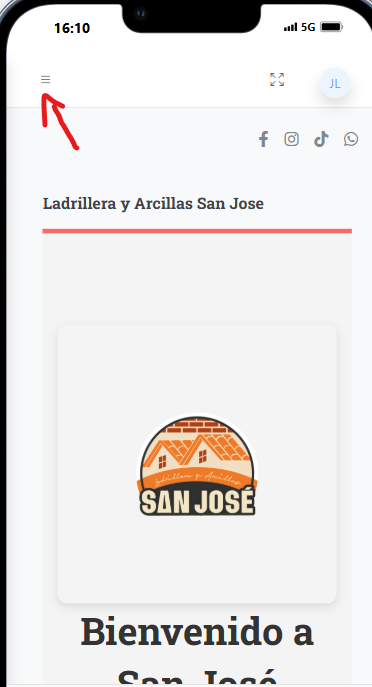
Haga clic en el icono de las tres rayas para abrir el menú lateral.
-
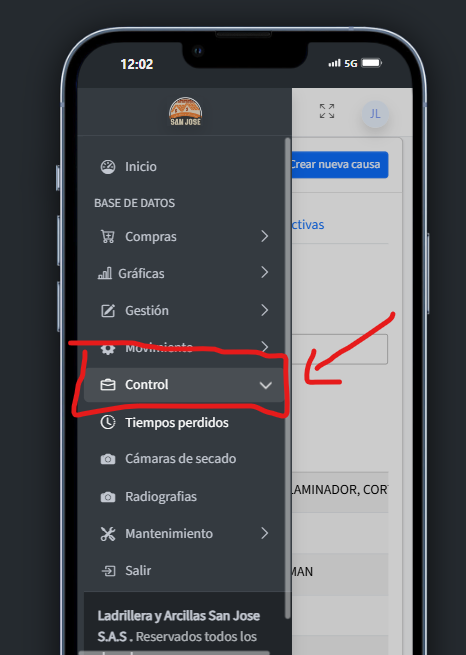
En el menú, seleccione la opción Control.
-
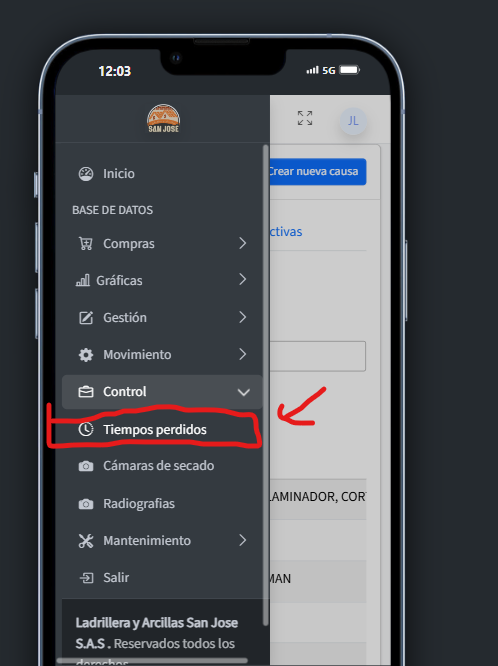
Luego elija la subopción Control y después Tiempos Perdidos.
Vista principal
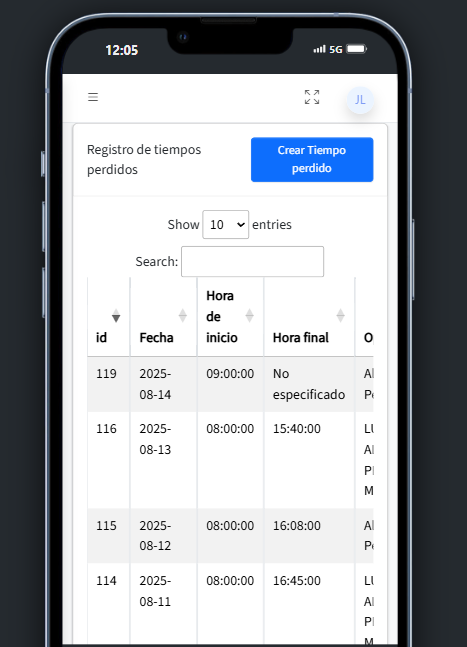
Section titled “Vista principal”Al ingresar, se muestra una tabla con el registro de tiempos perdidos de todos los días.
-
Cada fila representa un día trabajado.
-
Si hace clic en cualquier parte de una fila, se desplegará un modal con el detalle de las causas de tiempo perdido registradas en ese día.
Crear nuevo registro
Section titled “Crear nuevo registro”En la parte superior derecha hay un botón que dice Crear:
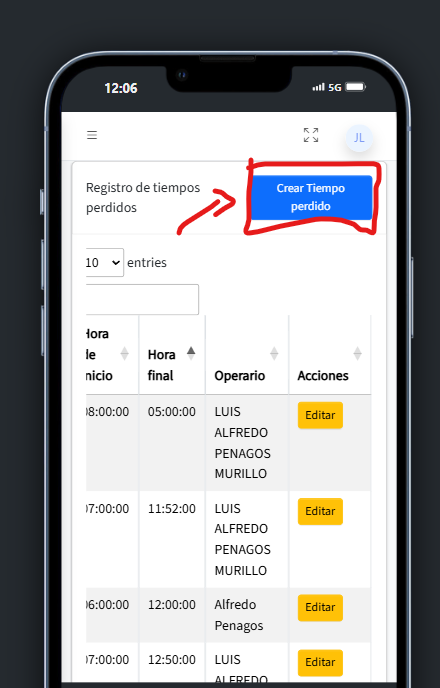
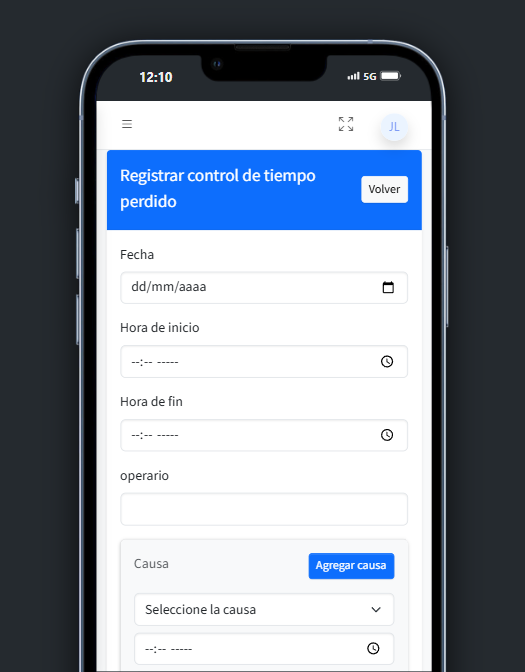
Al hacer clic, se abre un formulario desde cero para registrar las causas de un día.
Los campos principales son:
-
Hora de inicio de la causa
-
Hora de fin de la causa
- El sistema calcula automáticamente el tiempo perdido.
-
Operario responsable
-
Fecha de la jornada
-
Causa del tiempo perdido
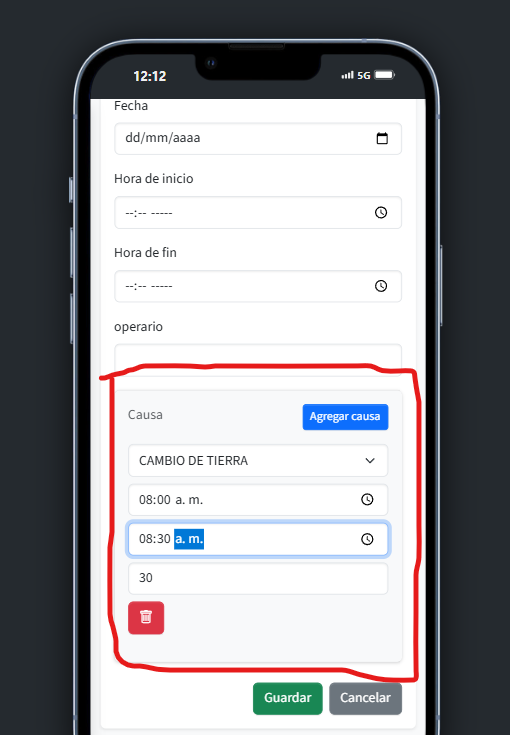
Puede añadir varias causas al mismo día usando el botón Agregar causa.
Finalmente, haga clic en Guardar para registrar todo el día en el sistema.
Editar un registro existente
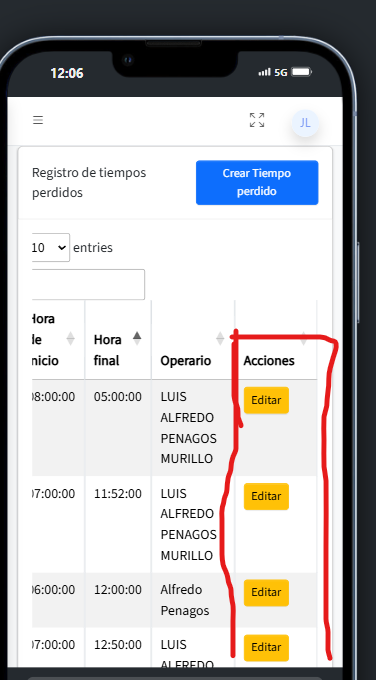
Section titled “Editar un registro existente”Cada fila de la tabla tiene una columna de Acciones, que incluye un ícono de editar:
-
Al hacer clic, se abre un formulario con todos los campos ya registrados.
-
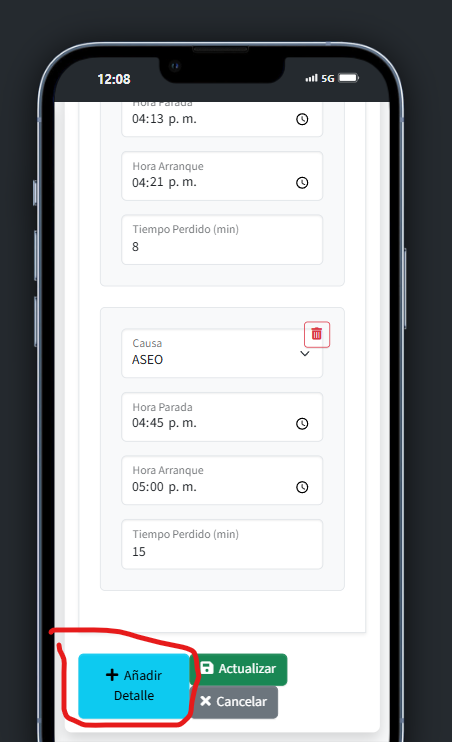
Solo debe agregar una nueva causa si corresponde, o actualizar los datos.
-
Incluye las mismas opciones de hora de inicio, hora de fin, operario, fecha y causa.
-
Cuando finalice, haga clic en Actualizar para guardar los cambios.
Cierre del día
Section titled “Cierre del día”Cuando finaliza la jornada de producción, debe cerrar el día.
Para esto:
-
Ingrese al registro correspondiente.
-
Llene el campo Fecha final.
-
Confirme la acción y el sistema marcará ese día como cerrado.
Recomendaciones
Section titled “Recomendaciones”- Siempre registre las horas de inicio y fin, ya que el sistema calcula automáticamente el tiempo perdido.
- Revise que el operario asignado y la causa correspondan al evento real.
- Use el botón Agregar causa para incluir múltiples incidencias en el mismo día.
- No olvide cerrar el día al terminar la producción para consolidar la información.