
Solicitud de compras
Bienvenida
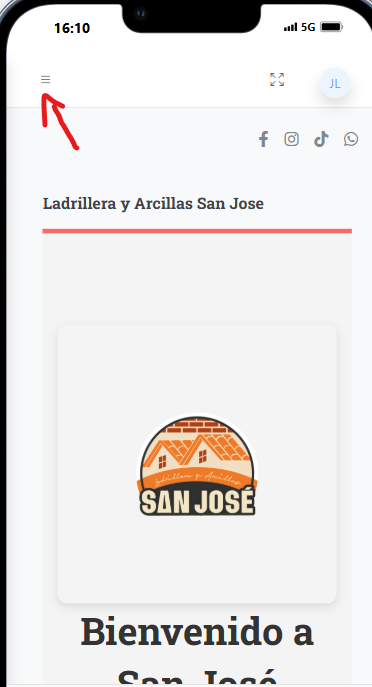
Section titled “Bienvenida”Al ingresar a la plataforma San José Manager, el usuario verá una pantalla de bienvenida. En la esquina superior izquierda se encuentran tres líneas (menú hamburguesa) que despliegan la navegación principal del sistema.
Acceso a la funcionalidad
Section titled “Acceso a la funcionalidad”-
Haga clic en el icono de las tres rayas para abrir el menú lateral.
-
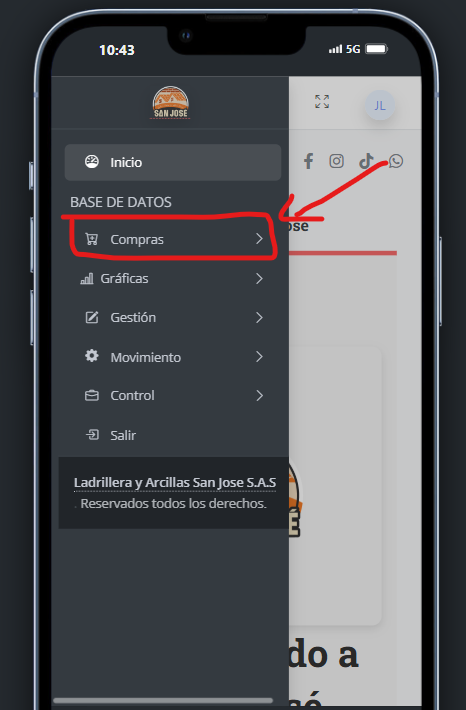
Seleccione la opción Compras en el menú.
-
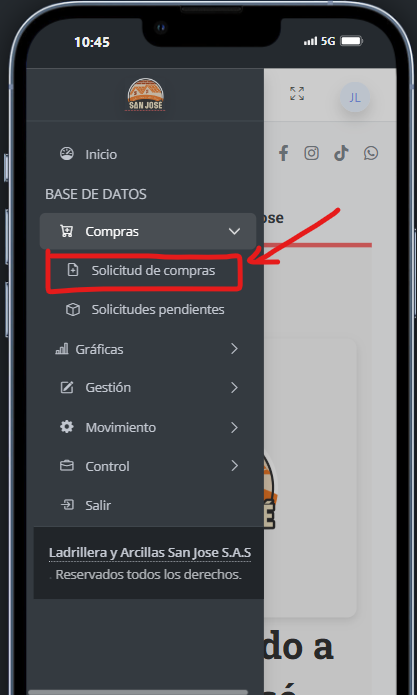
Luego haga clic en la opción Solicitud de compras.
Vista principal
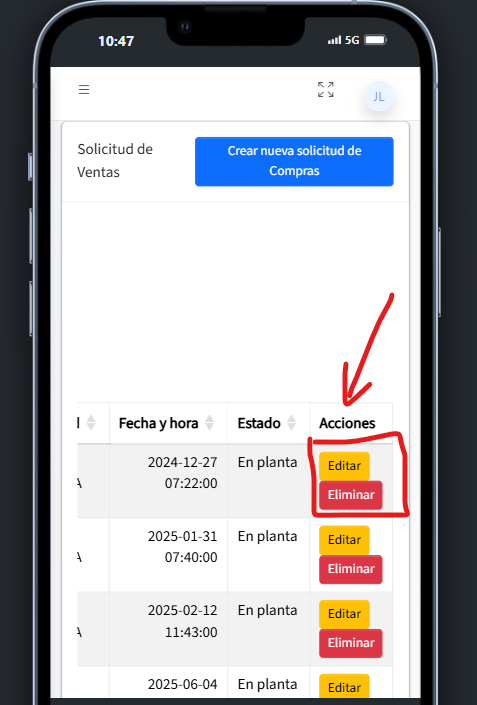
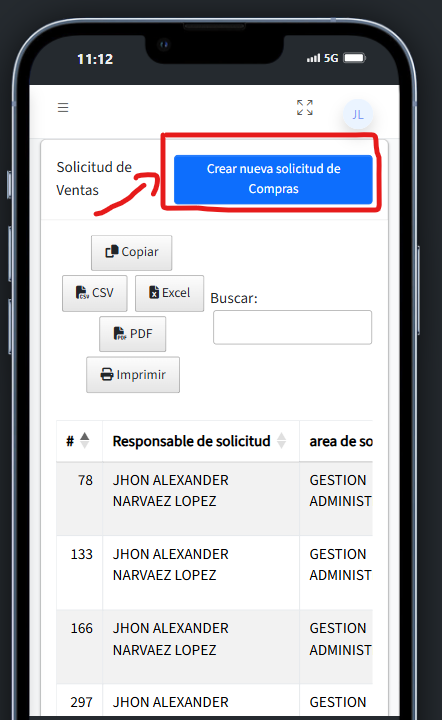
Section titled “Vista principal”En la pantalla inicial verá una tabla con todas las solicitudes que ha realizado la persona que ha iniciado sesión.
-
Cada fila contiene:
- Datos de la solicitud
- Columna de acciones para editar o eliminar la solicitud
Crear nueva solicitud de compra
Section titled “Crear nueva solicitud de compra”En la parte superior, encontrará un botón que dice Crear nueva solicitud de compra:
1. Formulario principal
Section titled “1. Formulario principal”Al hacer clic, se abrirá un formulario con los siguientes campos:
- Fecha: se autocompleta con la fecha actual.
- Área solicitante: se define automáticamente según el usuario.
- Responsable de la solicitud
- Prioridad de la solicitud
- Nombre del elaborador
- Cargo del elaborador
- Observaciones (opcional)
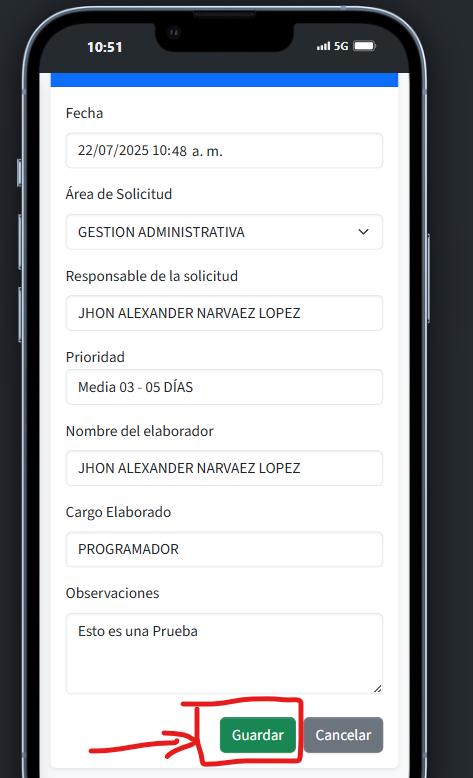
Presione Guardar para pasar al siguiente formulario.
2. Formulario de artículos
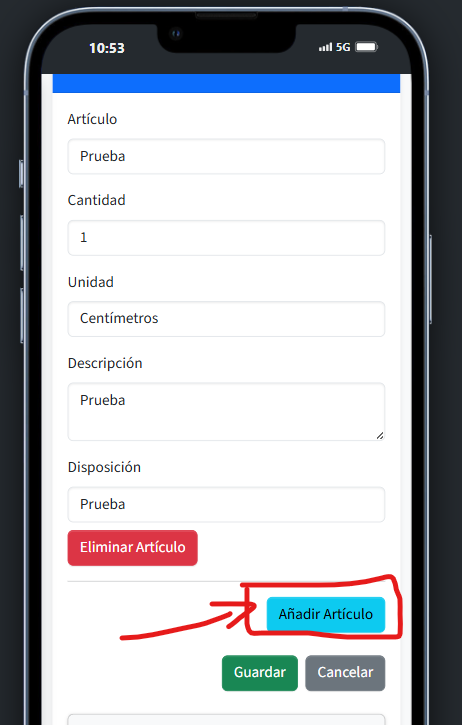
Section titled “2. Formulario de artículos”En este segundo paso, se registra la información de los artículos a solicitar:
- Nombre del artículo
- Cantidad
- Unidad
- Descripción
- Disposición: para qué o dónde será utilizado el artículo
Puede agregar más artículos utilizando el botón Añadir artículo.
3. Importación masiva de artículos
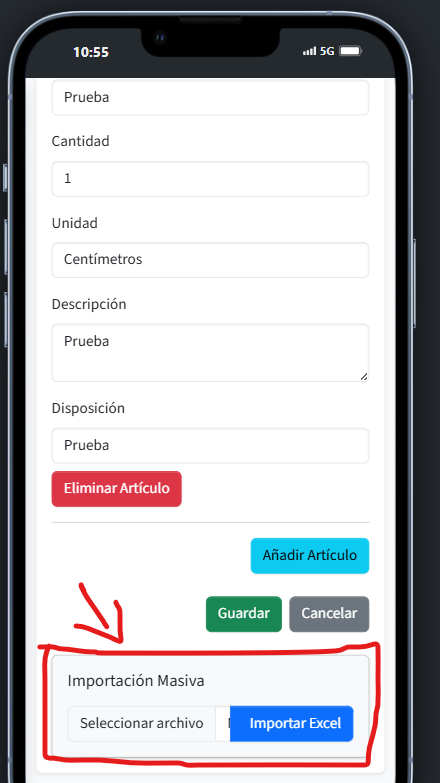
Section titled “3. Importación masiva de artículos”Si se desea registrar múltiples artículos al mismo tiempo, se puede usar la opción Importación masiva.
⚠️ Para utilizar esta funcionalidad correctamente, debe solicitar la estructura del archivo Excel al encargado del sistema, Jhon Narváez.
4. Finalización y envío
Section titled “4. Finalización y envío”Una vez completada la información, presione el botón Guardar.
- La solicitud será enviada automáticamente al administrador y al encargado de compras.
- Ambos recibirán una notificación por correo electrónico con el detalle de la solicitud para su verificación y seguimiento.
Recomendaciones
Section titled “Recomendaciones”- Verifique bien la información de cada artículo antes de enviarlo.
- Use la importación masiva únicamente si tiene el formato correcto.
- Solo se deben eliminar solicitudes que aún no han sido procesadas por compras.