
Gestión de usuarios
Bienvenida
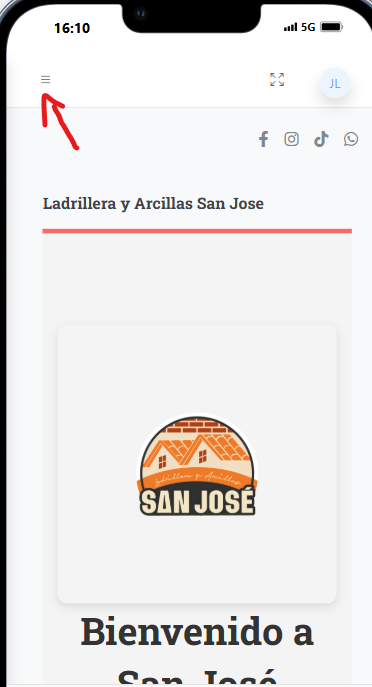
Section titled “Bienvenida”Al ingresar a la plataforma San José Manager, el usuario verá una pantalla de bienvenida. En la esquina superior izquierda se encuentran tres líneas (menú hamburguesa) que despliegan la navegación principal del sistema.
Acceso a la funcionalidad
Section titled “Acceso a la funcionalidad”-
Haga clic en el icono de las tres rayas para abrir el menú lateral.
-
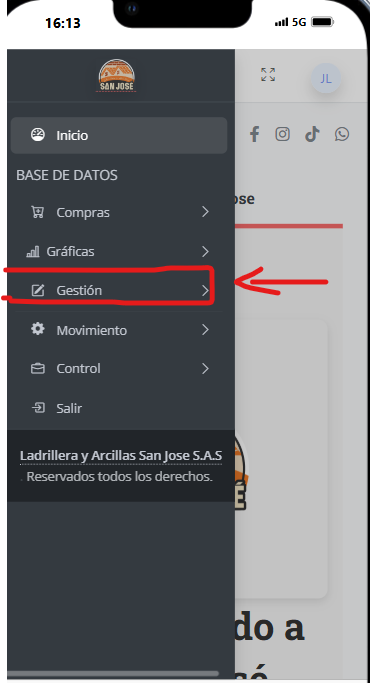
Seleccione la opción Gestión:
-
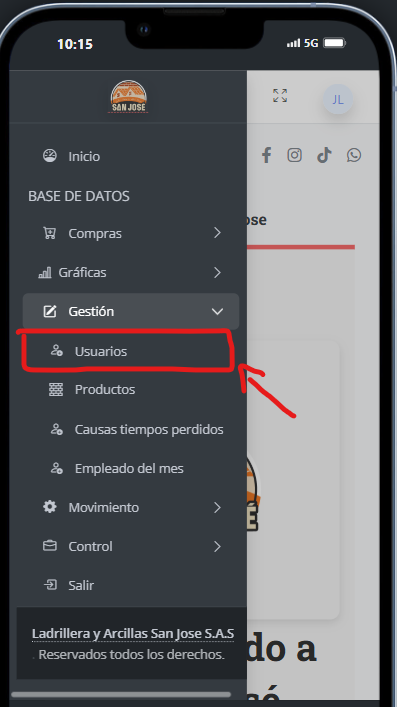
Dentro del submenú, haga clic en la opción Usuarios:
Vista principal
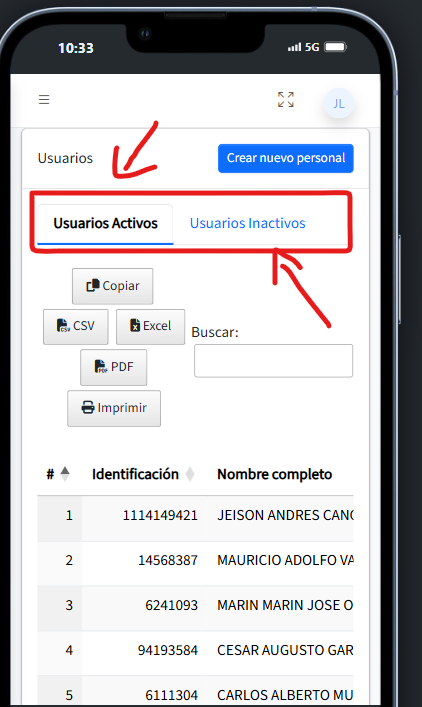
Section titled “Vista principal”Al ingresar a la sección de usuarios, verá una tabla con todos los usuarios registrados.
-
En la parte superior, hay dos botones para alternar entre Usuarios activos y Usuarios inactivos.
- Los usuarios inactivos son aquellos que ya no están en la planta y no tienen acceso al sistema.
Edición y desactivación
Section titled “Edición y desactivación”Cada fila de la tabla tiene una columna llamada Acciones, desde donde podrá:
-
Editar la información de un usuario.
-
Desactivarlo, si ya no debe tener acceso a la plataforma.
Crear nuevo usuario
Section titled “Crear nuevo usuario”En la parte superior derecha hay un botón que dice Crear nuevo personal:
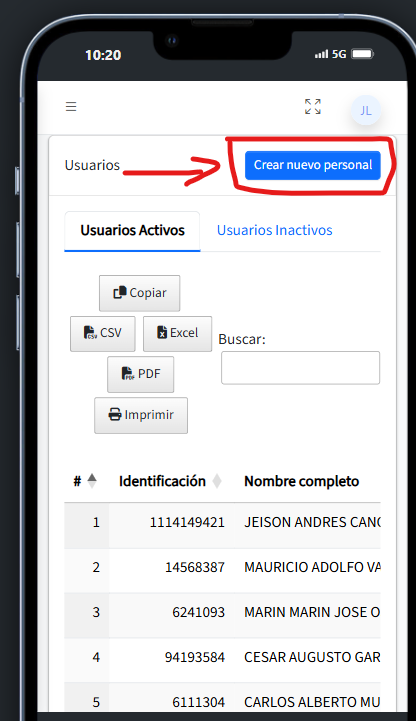
Al hacer clic, se abrirá un formulario con los siguientes campos:
- Identificación
- Nombre completo
- Correo electrónico
- Género
- Rol (Ejemplo: jefe de área, administrador, operario, etc.)
- Área de trabajo
- Estado (activo o inactivo)
- Contraseña
- Si no se especifica ninguna, se asignará automáticamente la contraseña:
ladrilleraSJ. - Si se proporciona una contraseña personalizada, será esa la utilizada.
- Si no se especifica ninguna, se asignará automáticamente la contraseña:
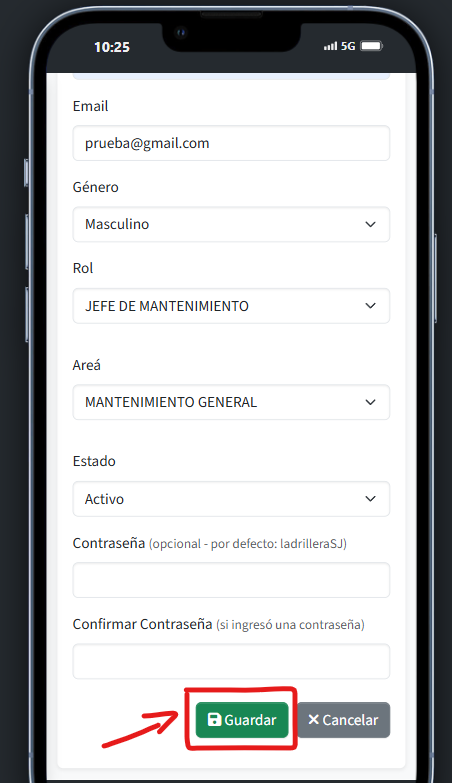
Finalmente, haga clic en el botón Guardar para registrar al nuevo usuario en la base de datos.
Recomendaciones
Section titled “Recomendaciones”- Mantenga los usuarios actualizados. Desactive aquellos que ya no pertenecen a la empresa.
- Solo el área administrativa o los usuarios con el rol adecuado pueden crear o editar usuarios.
- Verifique siempre el área asignada y el rol del nuevo usuario para asegurar permisos correctos.