
Gestión de productos
Bienvenida
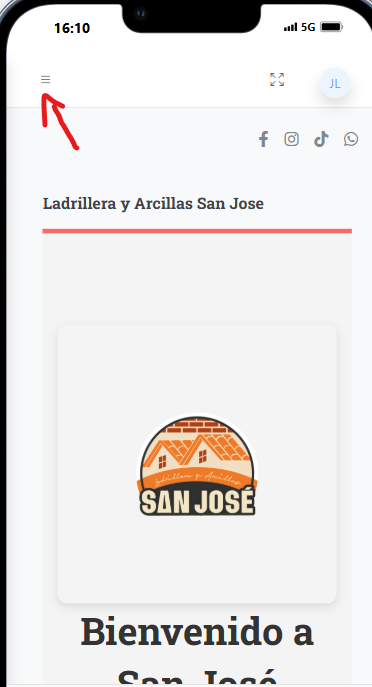
Section titled “Bienvenida”Al ingresar a la plataforma San José Manager, el usuario verá una pantalla de bienvenida.
En la esquina superior izquierda se encuentran tres líneas (menú hamburguesa) que despliegan la navegación principal del sistema.
Acceso a la funcionalidad
Section titled “Acceso a la funcionalidad”-
Haga clic en el icono de las tres rayas para abrir el menú lateral.
-
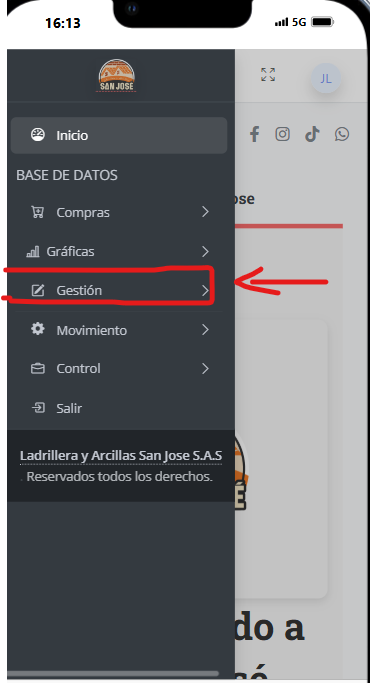
Seleccione la opción Gestión:
-
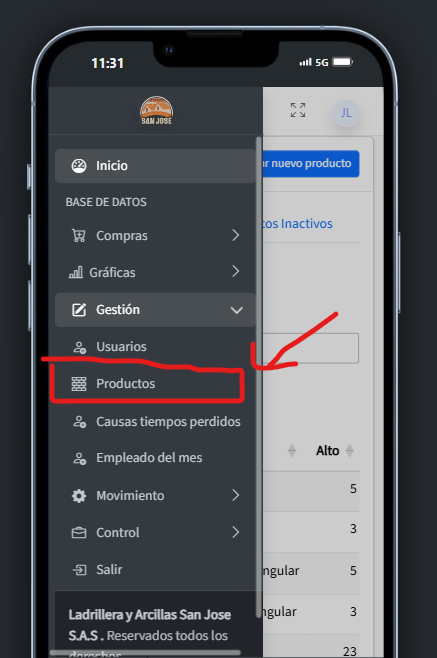
Dentro del submenú, haga clic en la opción Productos:
Vista principal
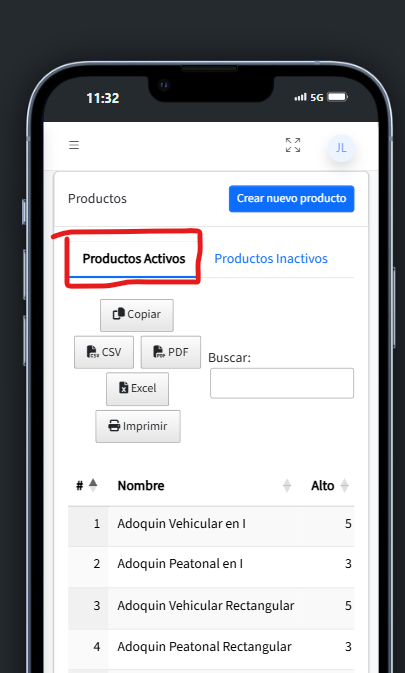
Section titled “Vista principal”Al ingresar a la sección de productos, verá una tabla con todos los productos registrados en el sistema.
-
En la parte superior, hay dos botones para alternar entre Productos activos y Productos inactivos.
- Los productos inactivos son aquellos que ya no están en venta o disponibles.
-
Además, la tabla puede descargarse en diferentes formatos (Excel, PDF, CSV, entre otros).
Crear nuevo producto
Section titled “Crear nuevo producto”En la parte superior derecha hay un botón que dice Crear producto:
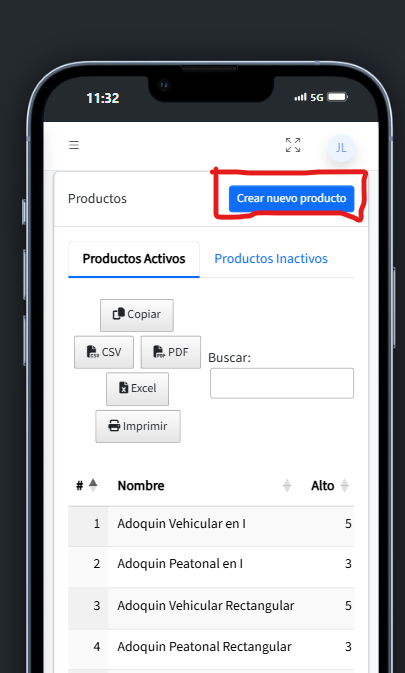
Al hacer clic, se abrirá un formulario con diferentes campos:
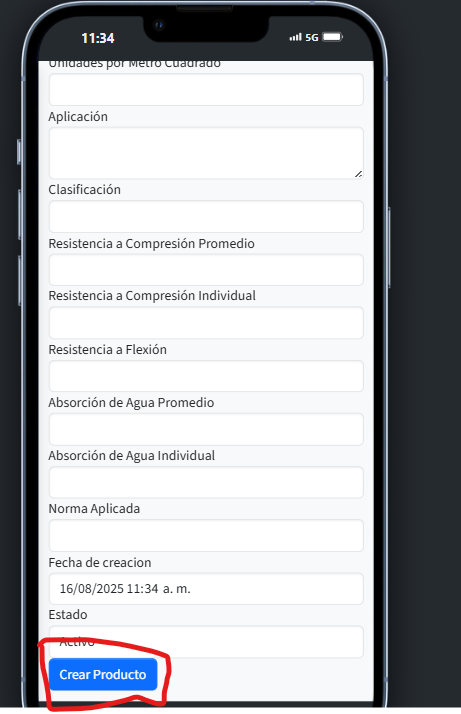
Finalmente, haga clic en el botón Crear producto para registrar el nuevo producto en la base de datos.
Edición y desactivación
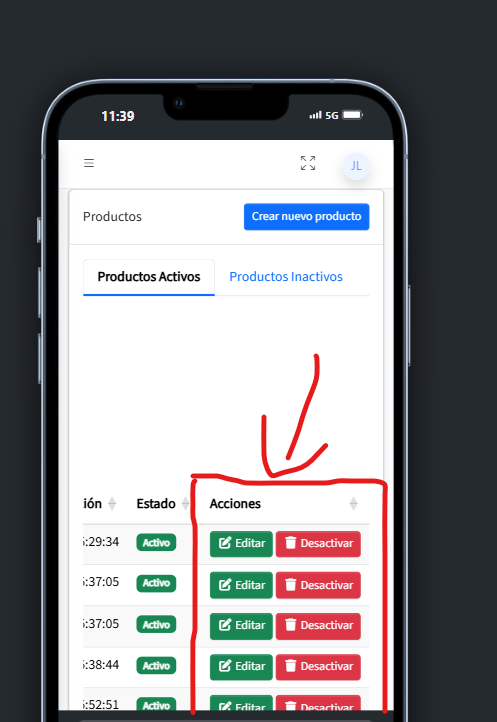
Section titled “Edición y desactivación”Cada fila de la tabla tiene una columna llamada Acciones, desde donde podrá:
-
Editar la información de un producto.
-
Desactivarlo, si ya no debe estar disponible.
Recomendaciones
Section titled “Recomendaciones”- Mantenga el listado de productos actualizado para garantizar información confiable.
- Use la opción de inactivos en lugar de eliminar, de esta forma se conserva el historial.
- Aproveche la exportación de la tabla para reportes y control de inventario.