
Reportes y análisis
Bienvenida
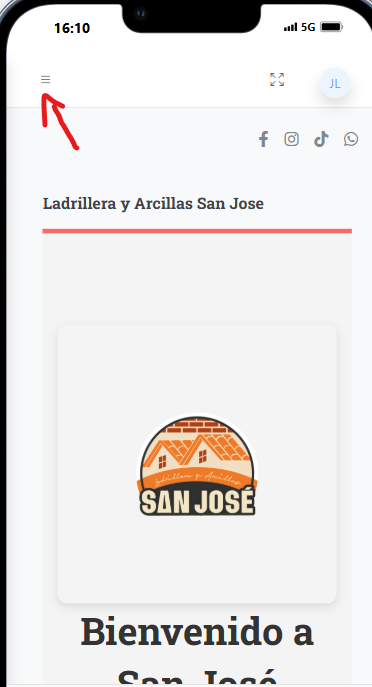
Section titled “Bienvenida”Al ingresar a la plataforma San José Manager, el usuario verá una pantalla de bienvenida. En la esquina superior izquierda se encuentran tres líneas (menú hamburguesa) que despliegan la navegación principal del sistema.
Acceso a la funcionalidad
Section titled “Acceso a la funcionalidad”-
Haga clic en el icono de las tres rayas para abrir el menú lateral.
-
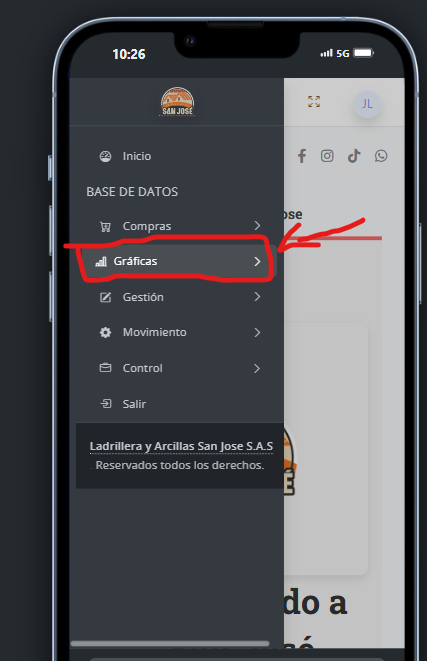
En el menú, selecciona la opción Gráficas.
-
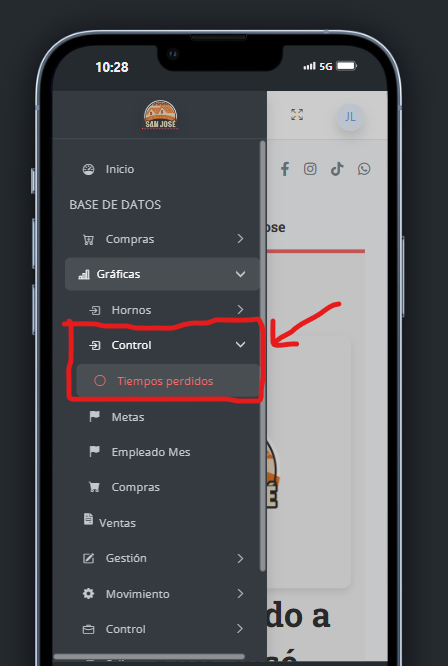
Luego selecciona la subopción Control y después Tiempos perdidos.
Panel de gráficas y filtros
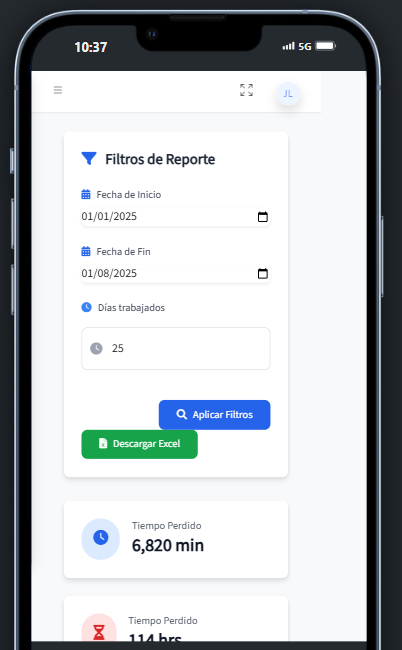
Section titled “Panel de gráficas y filtros”Al ingresar, verás un panel visual con múltiples gráficas y filtros de fecha:
-
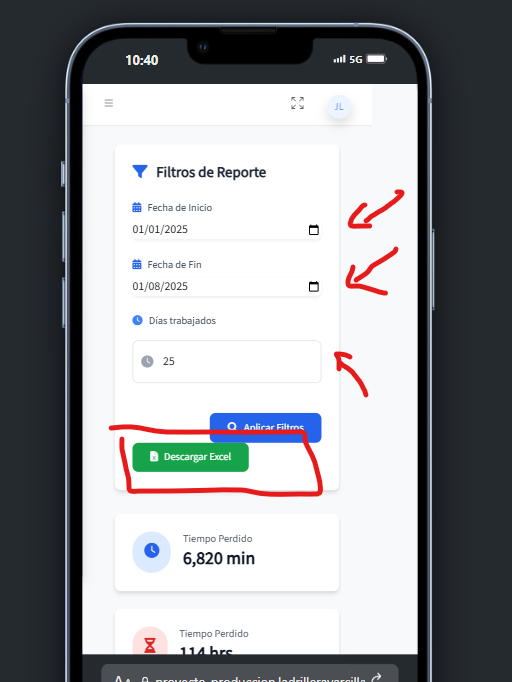
Fecha de inicio y fecha de fin para delimitar el periodo de análisis.
-
Visualización de los días trabajados en el rango de fechas seleccionado.
Tipos de reportes disponibles
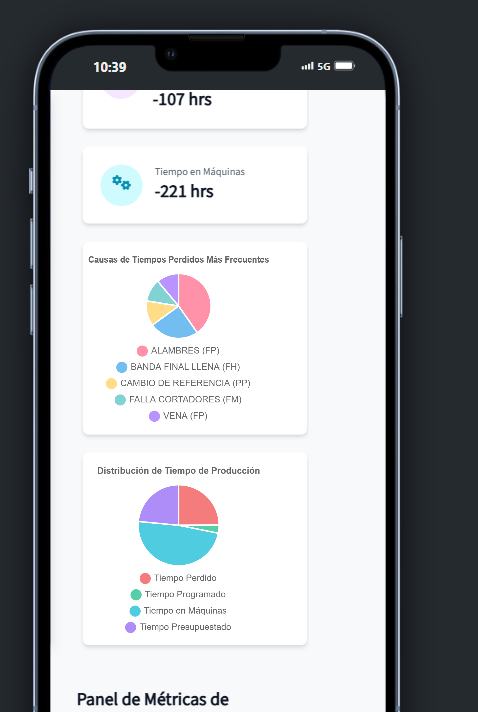
Section titled “Tipos de reportes disponibles”Las gráficas proporcionan una visión clara del rendimiento operativo y los tiempos perdidos. Algunas de las visualizaciones incluyen:
-
Tiempos perdidos por día
-
Causas más frecuentes de tiempo perdido
-
Distribución del tiempo de producción
-
Tablas detalladas de cada jornada
Exportación de datos
Section titled “Exportación de datos”En la parte superior de los filtros encontrarás un botón que te permite descargar un archivo Excel con toda la información visible:
-
Incluye cada día del periodo seleccionado.
-
Lista completa de tiempos perdidos y sus respectivas causas.
Recomendaciones
Section titled “Recomendaciones”- Usa los filtros para analizar periodos específicos y detectar patrones o cuellos de botella.
- La descarga en Excel es útil para presentaciones o análisis más profundos fuera del sistema.
- Estas gráficas son utilizadas tanto por el área administrativa como operativa para la toma de decisiones.